よくある次の一歩であり、設定の故障ではない
Vehicle Motion Cues は、友人やレビュー、Apple のサポートページで知ることが多いです。設定を開き、ドットを付け、同じ章に戻る。吐き気が残ると、「効かなかった」と感じます。
実際は、ドットは限られた仕事を終えていることが多いです。静止した画面のまわりに、動きの手がかりを足すこと。峠道を平らにはせず、後ろ向きの席や近いページを地平線には変えません。Apple 自身の説明も控えめです。iPhone を使うとき少し楽になるかもしれない、と書いてあり、すべての乗車を落ち着かせるとは言っていません。
まずドット自体がうるさいか見る
文ではなくアニメを追い続けているなら、手がかりは別の動く物体になっています。静かな参照ではありません。
同じ「モーション」画面で外観をカスタマイズし、落ち着いたパターン、少ない数、ページに溶け込む色を試してください。それでもドットが道や文字より目立つなら、数分オフにします。無視できない快適設定は、もう助けになっていません。
次に、目にもっと遠い目標を
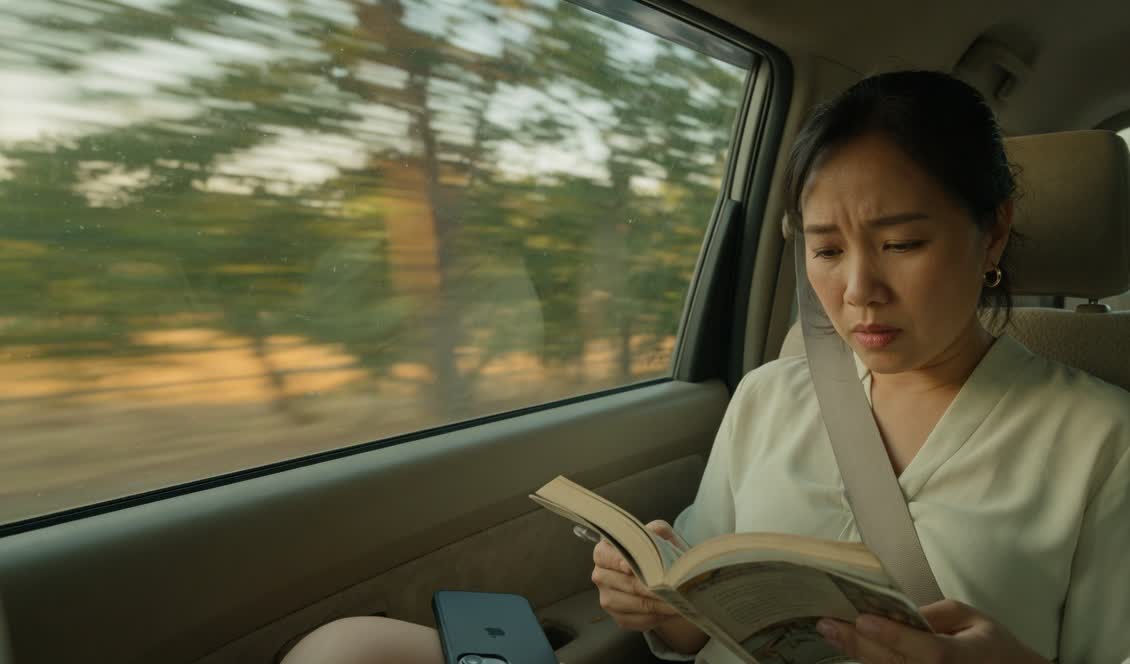
別の App を足す前に、地味なことをします。スマホを下げる。この段落はいったん止める。ピラーではなくフロントガラスの外を見る。前を向けるなら前を向き、頭を預ける。
地図を一瞬見るだけなら、見たら顔を上げます。連続スクロールは、一回の確認よりきついです。読書のガイドに、もう少し詳しく書いてあります。
それでもスマホが要るとき
乗客のままにしてください。運転中に設定を変えたり App を開いたりしないでください。
Apple のドットは、Kindle やメッセージ、マップを使っているあいだも出せます。それが本当の強みです。問題が画面全体なら、AntiSick は別の道具であり、同じドットの強化版ではありません。
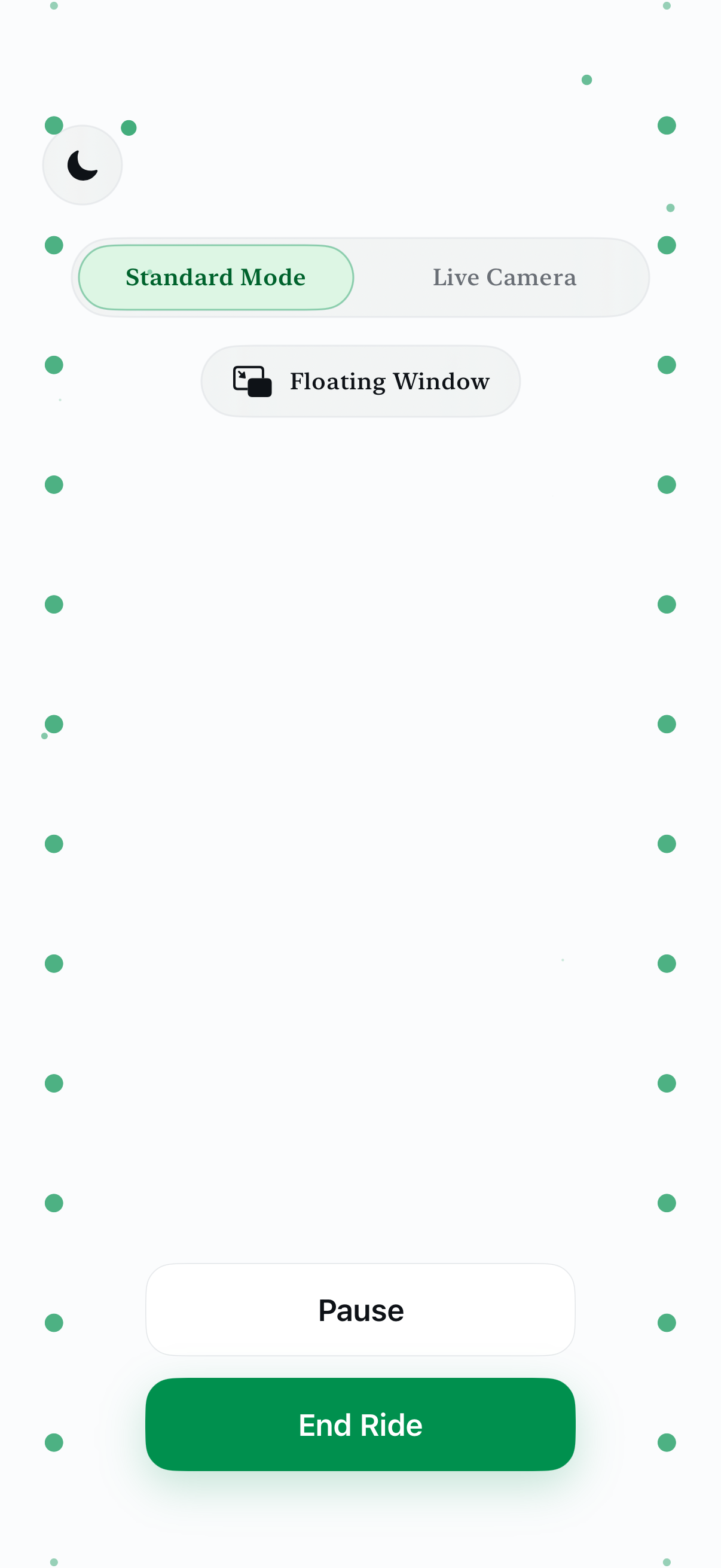
- Visual は AntiSick の中にあります。標準 Visual は小窓に残せ、残りの画面で別の App を使えます。
- Audio は、もう見たくないとき向けです。短い 100 Hz か静かなサウンドスケープで、読み続ける必要はありません。
- Breathing はゆっくりしたリズムです。目を完全に休められます。
「念のため」すべての視覚レイヤーを重ねないでください。ひとつ試す。うるさくなったら止める。
車が動く前に決めておく
すでに具合が悪いときに設定や導入を掘るのはつらいです。こういう道だと分かっているなら、発進前に決めます。Apple のドットを付けるか、この乗車で本を読むか、AntiSick のモードを用意するか。運転するのは自分なら、スマホは置きます。
乗客の安全:運転中に iPhone の設定を変えたり AntiSick を開いたりしないでください。視覚ツールが周囲から注意を奪う、または不快が強まるなら、スマホを置いてください。
「見ること」がつらいとき
ページを見つめ続けたくない乗車では、AntiSick の Audio や Breathing を使えます。各モードを1回の乗車分まで無料で体験できます。
よくある質問
Vehicle Motion Cues を付けてもつらいのはなぜ?
ドットは画面のまわりに動きの手がかりを足すだけです。峠道も低い席も近いページも消しません。人によっては、アニメ自体が追うべき動きになります。
ドットを増やしたり派手な柄にした方がいい?
普通はいいえ。すでにうるさいなら「外観をカスタマイズ」で抑えるか、しばらくオフにします。
つらくなったら読み続けていい?
まず止めます。外と前方を見る。落ち着いたら画面に戻り、不快が戻ったら止めます。
AntiSick はシステムのドットの強化版?
いいえ。Apple の設定は他の App の上に出せます。AntiSick は別に開く App で、視覚の乗車、短い 100 Hz、サウンドスケープ、呼吸ガイドがあります。
出典
AntiSick は独立したアプリであり、Apple と提携しておらず、Apple の推奨も受けていません。医療助言ではありません。